
-
Support Home
-
Account & Billing
-
Internet
-
TV
-
- My dibo is showing “noch”
- I am seeing “cannot read smart card”
- Why are some HBO channels in Spanish?
- Why do some of the local channels don’t have any audio?
- TV is showing no signal. The channel number changes on the dibo, but the change is not seen on the TV.
- The Dibo is asking for a parental lock and is not changing the channel.
- Some of the channels are missing.
- Dibo not showing channels, but the channel info bar can be seen, check to see the signal levels on the right of the information bar.
- Dibo not responding to the remote
- Dibo is stuck on “boot” or “load”
- What channel the {game/event} is coming on and what time?
- My Dibo is not responding, nothing happens when I try to change the channel or increase/decrease the volume
-
Cómo acceder a Nexgen TV y sus funciones
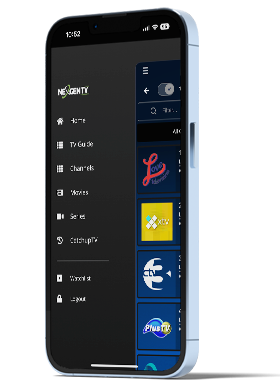
NEXGEN TV en un dispositivo portátil o móvil:
Ingrese sus credenciales de inicio de sesión asignada.
Nota: Ingrese una dirección de correo electrónico VÁLIDA Y ACTIVA para recibir sus credenciales de inicio de sesión personales. Contáctenos para obtener sus credenciales y su suscripción.
- Inicie la aplicación.
- Seleccione Inglés o Español.
- Ingrese sus credenciales de acceso.
- Ingrese el ID de Servicio – 460.
- Presione Acceder (Enviar).
- Ingrese el ID de Usuario y la Contraseña asignada.
- Haga clic en Acceder (Iniciar sesión).
- Seleccione o añada un perfil.
- Toque el icono de su perfil.
- Seleccione el icono de menú (tres líneas horizontales) en la esquina superior izquierda para ver las opciones. Elija entre CANALES / PELÍCULAS / SERIES / CATCHUP TV / GUÍA DE TV.
- ¡Comience a disfrutar!
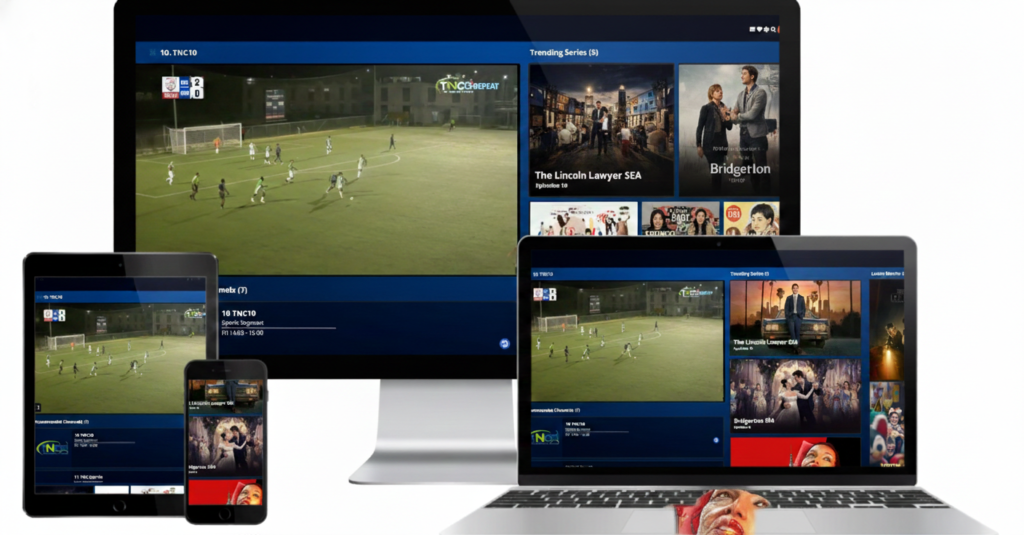
NEXGEN TV en un Smart TV o dispositivo de streaming:
- Identifique su tipo de Smart TV: El diseño y la interfaz exacta pueden variar según el modelo o el fabricante.
- Conecte su televisor a su red Wi-Fi: Para transmitir contenido, el dispositivo debe estar conectado a internet (vía Wi-Fi o cable de red)
- Nota: Si su televisor no es un Smart TV, puede descargar NEXGEN TV utilizando un Roku, Fire TV Stick, Google Chromecast o un dispositivo Dongle conectado a través del puerto HDMI.
- Descargue la aplicación NEXGEN TV desde la tienda de aplicaciones (App Store).
- Conecte su televisor a su red Wi-Fi: Para transmitir contenido, el dispositivo debe estar conectado a internet (vía Wi-Fi o cable de red)
- Abra la aplicación: Use el control remoto para buscar el icono azul con el logo de “Nexgen TV” en blanco. Si no aparece, use el icono de búsqueda para encontrarla y descargarla.
- Inicie sesión: Ingrese el usuario y la contraseña de su cuenta. Si tiene más de un perfil, seleccione el deseado o use el icono + para crear uno nuevo.
- Pantalla de inicio: ¡Bienvenido! Ya puede buscar y reproducir contenido.
Ver Películas y Series:
Utilice las flechas de dirección de su control remoto para navegar por el menú de NEXGEN TV (al lado izquierdo de la pantalla). Elija entre CANALES / PELÍCULAS / SERIES / CATCHUP TV / GUÍA DE TV.
- Para ver PELÍCULAS / SERIES: Resalte el recuadro del contenido y presione el botón Select, Enter o Ok en su control. Seleccione Ver película para comenzar o Ver tráiler para ver el avance.
- Para ver una serie: Navegue hasta la barra negra para seleccionar la Temporada. Luego, elija el episodio y presione Select, Enter o Ok.
La Opción de Búsqueda:
Para buscar por nombre, seleccione el icono de la lupa en la pantalla de su televisor. Use el teclado en pantalla para escribir el nombre, resalte el contenido y presione Select, Enter o Ok.
Reproducción / Retroceder / Adelantar:
Controle la reproducción mientras el video está en curso presionando la flecha hacia abajo para ver la barra de reproducción:
- Botón central: Pausar o reproducir.
- Flechas internas (izq/der): Retroceder o adelantar.
- Flechas externas (izq/der): Saltar al siguiente episodio.

Catchup TV (Repetición):
Para ver un programa que ya pasó, seleccione CatchupTV en el menú. Elija el canal, la fecha y luego el horario o el título del programa. Presione Select, Enter o Ok. También puede hacerlo desde Guia de TV, seleccionando la fecha, el canal y la hora en la parte superior.
LIVE TV (Televisión en Vivo):
Seleccione la opción Canales en el menú de la izquierda. Explore la lista de todos los canales o use la barra negra (menú desplegable) para filtrar por categoría.
Si prefiere cambiar de canal rápidamente, seleccione el icono del televisor y use las flechas derecha e izquierda. También tiene la opción de buscar contenido específico mediante el icono de búsqueda.
INICIO (HOME)
Para regresar a la pantalla principal, seleccione el icono de Inicio (casa) en el menú de la izquierda.
Favoritos y Lista de Seguimiento (Watchlist)
- Favoritos: Para agregar contenido a su lista, seleccione el icono de favorito. Para verlo, seleccione el icono del corazón a la derecha de su perfil.
- Continuar viendo: Seleccione el icono Personal y entre a LISTA SIN FINALIZAR. Aquí encontrará las series o películas que vio recientemente para continuar donde se quedó.